Как выгрузить товары на OpenMall?
OpenMall — платформа интернет-магазинов и дропшиппинга. Выгрузка формирует CSV-файл с разделителем ";" для массовой загрузки товаров. Колонки файла при импорте сопоставляются с полями OpenMall вручную. Официальная инструкция — массовое добавление товаров.
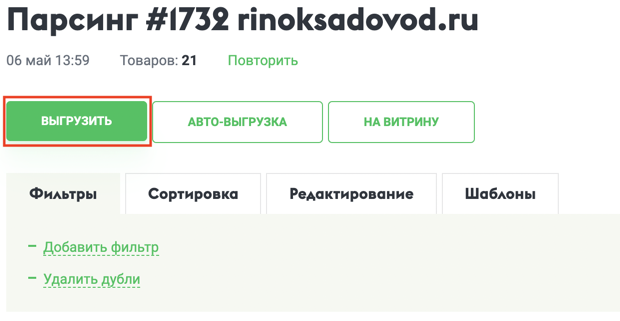
1. В списке товаров нажмите "Выгрузить"
После загрузки товаров на парсер, находясь на странице со списком товаров, нажмите кнопку "Выгрузить".
2. Задайте настройки формата
В появившемся окне выберите формат "OpenMall (openmall.info)", задайте необходимые настройки и сформируйте файл для импорта товаров.
3. Откройте импорт товаров
В панели управления admin.openmall.info перейдите в раздел Каталог → Товары и нажмите Перейти к товарам.

В списке товаров справа вверху нажмите Импортировать товары.

4. Загрузите файл и сопоставьте колонки
Выберите разделитель ";", нажмите Загрузить .csv .xls или .xlsx и выберите файл. Затем укажите колонки для каждого поля:
- Название категории — CATEGORY;
- ID категории — CATEGORY_IDS (по желанию);
- ID товара — ID;
- Артикул товара — ARTICLE;
- Название товара — TITLE;
- Описание товара — DESCRIPTION;
- Фотографии — IMAGES;
- Цена товара — PRICE, рядом выберите валюту цены;
- Вариации — колонки опций ("Размер", "Цвет" и т.д.), каждую добавьте кнопкой "+";
- Ссылка на товар — URL.
Нажмите Подтвердить загрузку.

5. Добавьте категории в магазин
После загрузки перейдите в раздел Мои магазины → Категории и нажмите Добавить все категории поставщика. Категории из файла появятся в магазине вместе с товарами.

Особенности формата
Характеристики в описании — отдельных полей для характеристик в импорте OpenMall нет, поэтому характеристики (кроме опций) добавляются в описание товара строками "Название: значение". Туда же попадают бренд, старая цена, остаток, краткое описание, видео и файлы.
Категория — полный путь категории, уровни через запятую.
ID товара — число, вычисленное из артикула и ссылки на товар: OpenMall принимает в ID только цифры. Сам артикул выгружается в колонку ARTICLE.
Фото — ссылки через запятую, первое фото становится основным. Цена выгружается с точкой в качестве десятичного разделителя.
Характеристики
Характеристики с несколькими значениями становятся опциями товара: каждая выгружается отдельной колонкой с тем же названием, значения через запятую. Запятая внутри значения заменяется: в числах на точку ("42,5" → "42.5"), в остальных случаях на " / ".
Максимальное число товаров для выгрузки: 1000000
За одну выгрузку можно выгрузить не больше указанного числа товаров. Это связано с ограничениями на размер файла при импорте на ваш сайт.
Используйте частичную выгрузку для выгрузки большего числа товаров.
Общие настройки
Разбить на несколько файлов — позволяет разбить выгрузку на несколько файлов: по категориям или по брендам.
Кодировка файла — выбор кодировки файла. Если не знаете что это такое, уточните в техподдержке своего сайта или оставьте без изменений.
Файловое хранилище — позволяет сделать выгрузку файлов в произвольное хранилище на FTP или S3 (подробнее)
Нашли ошибку в выгрузке в этот формат?
Если вы обнаружили ошибку в формате выгрузки OpenMall (openmall.info), пожалуйста, сообщите нам на почту или в чат на сайте. Мы постараемся исправить выгрузку как можно скорее.
Связанные материалы
- 100 СП (100sp.ru)
- 24-OK (24-ok.ru)
- 63покупки (63pokupki.ru)
- Mikai (mikai.org)
- serpok.ru
- SuperPuper (superpuper.ru)
- Tom70 (tom70.ru)
- Амади (amady-sp.ru)
- Запросто 24 (zaprosto24.ru)
- Купим вместе (kupivsp.ru)
- Материнство (materinstvo-shop.ru)
- Покупки-Просто (pokupki-prosto.ru)
- Самарские родители (sp.samarskie-roditeli.ru)
- СП Кострома (spkostroma.ru)
- СП-Протон
- Супермамки (supermamki.ru)
- Advantshop 1.0 (advantshop.net)
- Advantshop 2.0 (advantshop.net)
- AllTrades (alltrades.ru)
- Botobot (botobot.ru)
- CMS.S3 (Megagroup)
- CS-Cart (cs-cart.ru)
- Diskaunts CSV (diskaunts.net)
- Epicentrk YML (epicentrk.ua)
- Eshoper (eshoper.ru)
- HostCMS (hostcms.ru)
- InSales CSV (insales.ru)
- InSales XLS (insales.ru)
- Joomla: Excel2JS (JoomShopping)
- JoomShopping (Comiel)
- LPmotor (CSV)
- Moguta (moguta.ru)
- Okay CMS (okay-cms.com)
- OpenCart CSV Export/Import Light
- OpenCart CSV Price Pro
- OpenCart Export/Import
- OpenMall (openmall.info)
- Osclass (Ad Importer)
- PHPShop
- PrestaShop (CSV)
- PrestaShop MagicOne Store Manager
- Prom.ua (YML)
- ReadyScript (readyscript.ru)
- Rozetka (YML)
- Shopify (shopify.com)
- Simpla CMS
- Storeland
- Tilda CSV (tilda.cc)
- Tilda YML (tilda.cc)
- Ural CMS (CSV)
- uShop YML (ucoz.ru)
- Webasyst Shop-Script
- Wix (wix.com)
- WooCommerce (CSV)
- Битрикс (CSV)
- МойСклад (moysklad.ru)