Как выгрузить товары в 1С-Битрикс (Bitrix)?
Список товаров для 1С-Битрикс выгружается в формате CSV.
Поддерживается выгрузка только простых товаров, торговые предложения не поддерживаются. Выбираемые характеристики выгружаются в виде дополнительных свойств.
1. В списке товаров нажмите "Выгрузить"
После загрузки товаров на парсер, находясь на странице со списком товаров, нажмите кнопку "Выгрузить".
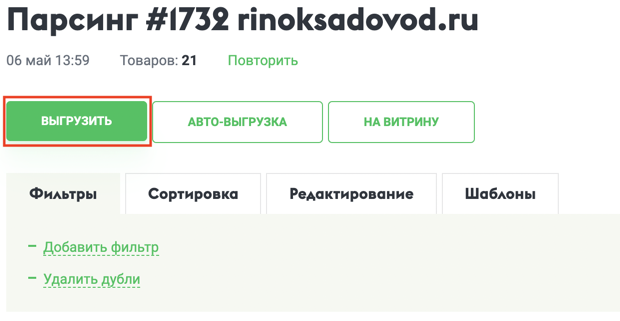
2. Задайте настройки формата
В появившемся окне выберите формат "Битрикс (CSV)", задайте необходимые настройки и сформируйте файл для импорта товаров.
3. Настройте интернет-магазин для импорта
Если вы не уверены в настройках своего магазина, обратитесь в поддержку своего сайта. Сайты на 1С Битрикс могут работать очень по разному. Q-Parser не несет ответственность за настройки вашего сайта.
В панели управления 1С-Битрикс перейдите в Настройки -> Настройки продукта -> Настройки модулей -> Торговый каталог -> вкладка Экспорт/Импорт.
Выберите доступные поля для товара: Внешний код, Название, Детальная картинка, Детальное описание, Тип детального описания, Вес, Производитель и другие поля.
Для групп выберите поле "Название".
Каждый уровень категории выгружается в отдельную колонку: IC_GROUP0, IC_GROUP1, IC_GROUP2 и т.д. Битрикс импортирует столько уровней групп, сколько задано в настройках модуля (по умолчанию 3). Если у категорий на сайте-доноре больше уровней, увеличьте количество уровней групп в этих настройках, иначе товары попадут в группу 3-го уровня.
Для простых товаров также необходимо выбрать поля для цены (Цена, Валюта) и доступные валюты.
4. Настройте каталог
Перейдите в Контент -> Инфоблоки -> Типы инфоблоков -> Каталоги -> ваш инфоблок
На вкладке Поля:
- Включите опцию "Создавать картинку анонса из детальной"
- Выберите тип детального описания html или text в зависимости от наличия HTML-тегов в описании
- Включите опцию "Транслитерировать из названия при добавлении элемента"
- Выключите опцию "Использовать внешний сервис для перевода"
На вкладке Свойства:
- Для параметров с множественными значениями (размер, цвет и т.д.) установите опцию "Множ."
- Добавьте характеристики из прайса, которые еще не созданы
5. Добавьте профиль импорта
Перейдите в Магазин -> Настройки -> Импорт данных -> Добавить профиль (Import CSV)
Задайте настройки:
- Разделитель полей: точка с запятой
- Первая строка содержит имена полей
- Использовать настройки инфоблока для обработки изображений
- Использовать настройки инфоблока для транслитерации
6. Выполните импорт
Загрузите файл с товарами и запустите импорт.
Специальные характеристики
Часть колонок заполняется значением характеристики с фиксированным названием. Если у товара такой характеристики нет, колонка останется пустой. Эти характеристики не дублируются в отдельных колонках: туда попадают остальные.
BRAND — характеристика «Бренд».
CP_WEIGHT — характеристика «Вес».
CP_LENGTH — характеристика «Длина».
CP_WIDTH — характеристика «Ширина».
CP_HEIGHT — характеристика «Высота».
Название должно совпадать точно. Переименовать характеристику можно в редактировании товаров.
Общие настройки
Выгрузка изображений — позволяет изменить способ выгрузки изображений.
Имеется возможность скачать все изображения товаров в виде архива. Для этого выберите опцию "Скачать в ZIP-архив" при выгрузке. Также можно скачать фото товаров через наше приложение.
Выгрузка характеристик — позволяет выгрузить свойства товаров (цвета, размеры и пр.) отдельными полями или добавить их к описанию.
Разбить на несколько файлов — позволяет разбить выгрузку на несколько файлов: по категориям или по брендам.
Разбить по числу товаров — максимум товаров в одном файле. Например, при значении 5000 первые 5000 товаров попадут в первый файл, следующие — во второй (с окончанием --2) и т.д. Работает вместе с разбивкой по категориям и брендам: лимит действует внутри каждого файла категории или бренда. Пустое значение — без ограничения.
Кодировка файла — выбор кодировки файла. Если не знаете что это такое, уточните в техподдержке своего сайта или оставьте без изменений.
Файловое хранилище — позволяет сделать выгрузку файлов в произвольное хранилище на FTP или S3 (подробнее)
Нашли ошибку в выгрузке в этот формат?
Если вы обнаружили ошибку в формате выгрузки Битрикс (CSV), пожалуйста, сообщите нам на почту или в чат на сайте. Мы постараемся исправить выгрузку как можно скорее.
Связанные материалы
- 100 СП (100sp.ru)
- 24-OK (24-ok.ru)
- 63покупки (63pokupki.ru)
- Mikai (mikai.org)
- serpok.ru
- SuperPuper (superpuper.ru)
- Tom70 (tom70.ru)
- Амади (amady-sp.ru)
- Запросто 24 (zaprosto24.ru)
- Купим вместе (kupivsp.ru)
- Материнство (materinstvo-shop.ru)
- Покупки-Просто (pokupki-prosto.ru)
- Самарские родители (sp.samarskie-roditeli.ru)
- СП Кострома (spkostroma.ru)
- СП-Протон
- Супермамки (supermamki.ru)
- Advantshop 1.0 (advantshop.net)
- Advantshop 2.0 (advantshop.net)
- AllTrades (alltrades.ru)
- Botobot (botobot.ru)
- CMS.S3 (Megagroup)
- CommerceML 2 (1С)
- CS-Cart (cs-cart.ru)
- Diskaunts CSV (diskaunts.net)
- Epicentrk YML (epicentrk.ua)
- Eshoper (eshoper.ru)
- HostCMS (hostcms.ru)
- InSales CSV (insales.ru)
- InSales XLS (insales.ru)
- Joomla: Excel2JS (JoomShopping)
- JoomShopping (Comiel)
- Kaspi.kz (XML)
- LPmotor (CSV)
- Moguta (moguta.ru)
- Okay CMS (okay-cms.com)
- OpenCart CSV Export/Import Light
- OpenCart CSV Price Pro
- OpenCart Export/Import
- OpenMall (openmall.info)
- Osclass (Ad Importer)
- PHPShop
- PrestaShop (CSV)
- PrestaShop MagicOne Store Manager
- Prom.ua (YML)
- ReadyScript (readyscript.ru)
- Rozetka (YML)
- Shopify (shopify.com)
- Simpla CMS
- Storeland
- Tilda CSV (tilda.cc)
- Tilda YML (tilda.cc)
- Ural CMS (CSV)
- uShop YML (ucoz.ru)
- Webasyst Shop-Script
- Wix (wix.com)
- WooCommerce (CSV)
- Битрикс (CSV)
- Мегамаркет (YML)
- МойСклад (moysklad.ru)