Как выгрузить товары в Botobot?
Botobot — конструктор чат-магазинов в Telegram и ВКонтакте. Выгрузка формирует файл Excel (XLSX) для импорта прайс-листа в соответствии с инструкцией Botobot.
1. В списке товаров нажмите "Выгрузить"
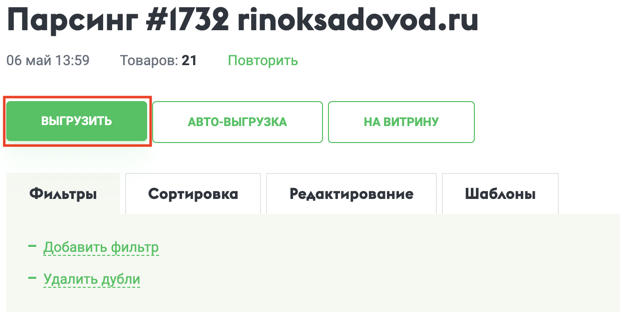
После загрузки товаров на парсер, находясь на странице со списком товаров, нажмите кнопку "Выгрузить".
2. Задайте настройки формата
В появившемся окне выберите формат "Botobot (botobot.ru)", задайте необходимые настройки и сформируйте файл для импорта товаров.
3. Загрузите файл в Botobot
В личном кабинете Botobot откройте раздел Импорт. В блоке Загрузить новые данные выберите файл и нажмите Загрузить. Дождитесь окончания импорта: при успешной загрузке статус сменится на Done.

Botobot загружает изображения по ссылкам из файла, поэтому ссылки должны быть прямыми и открываться без пароля.
Вариации
Botobot объединяет строки с одинаковым наименованием в один товар с вариантами. Поэтому для каждой комбинации значений характеристик с несколькими значениями (например, несколько размеров или цветов) выгружается отдельная строка с тем же наименованием, но своими ID и Артикулом. Цена, описание, изображения и разделы у всех строк товара одинаковые.

Чтобы варианты различались в Botobot, назовите характеристику-массив одним из названий колонок: «Размер», «Цвет», «Вес», «Объем» или
«Диаметр». Значения остальных характеристик с несколькими значениями дописываются в колонку Размер в виде 44, Рост: 170.
Важно: разные товары с одинаковым названием Botobot тоже склеит в одну карточку. Перед выгрузкой сделайте названия уникальными в редактировании товаров, например допишите к названию артикул.
Настройки формата
Выгрузка характеристик — отдельных колонок для произвольных характеристик в Botobot нет, поэтому они всегда добавляются к описанию. Вариант "Добавить к описанию и удалить (товары без вариаций)" после этого удаляет характеристики: каждый товар выгружается одной строкой, а колонки Вес, Объем, Диаметр, Размер и Цвет остаются пустыми.
Особенности формата
- ID строится по артикулу товара и значениям вариации и не меняется между выгрузками, поэтому повторный импорт обновит те же товары.
- Активно — товары, которых нет в наличии, выгружаются со значением 0 и скрываются в чат-магазине.
- Раздел 1 – Раздел 4 — уровни категории. Уровни глубже четвертого объединяются в Раздел 4 через " > ".
- Наименование обрезается до 255 символов.
- Старая цена выгружается отдельной колонкой, как в шаблоне импорта Botobot.
- Описание — кроме характеристик, к нему добавляются бренд, остаток, краткое описание, ссылки на видео и файлы.
- Изображение — ссылки на все фото товара, каждая с новой строки.
Специальные характеристики
Часть колонок заполняется значением характеристики с фиксированным названием. Если у товара такой характеристики нет, колонка останется пустой.
Вес — характеристика «Вес».
Объем — характеристика «Объем».
Диаметр — характеристика «Диаметр».
Размер — характеристика «Размер».
Цвет — характеристика «Цвет».
Название должно совпадать точно. Переименовать характеристику можно в редактировании товаров.
Общие настройки
Выгрузка характеристик — позволяет выгрузить свойства товаров (цвета, размеры и пр.) отдельными полями или добавить их к описанию.
Разбить на несколько файлов — позволяет разбить выгрузку на несколько файлов: по категориям или по брендам.
Разбить по числу товаров — максимум товаров в одном файле. Например, при значении 5000 первые 5000 товаров попадут в первый файл, следующие — во второй (с окончанием --2) и т.д. Работает вместе с разбивкой по категориям и брендам: лимит действует внутри каждого файла категории или бренда. Пустое значение — без ограничения.
Файловое хранилище — позволяет сделать выгрузку файлов в произвольное хранилище на FTP или S3 (подробнее)
Нашли ошибку в выгрузке в этот формат?
Если вы обнаружили ошибку в формате выгрузки Botobot (botobot.ru), пожалуйста, сообщите нам на почту или в чат на сайте. Мы постараемся исправить выгрузку как можно скорее.