Подробный отчет по товарам при выгрузке во ВКонтакте и Одноклассники
вконтактевыгрузка в соцсетиодноклассники 19 окт 12:21 14
Отчет по каждому товару, а не только итоговая цифра
Раньше результат выгрузки в соцсети был виден только в целом: сколько товаров обработано. Теперь после выгрузки во ВКонтакте и Одноклассники формируется файл с подробным отчетом по товарам — отдельная запись на каждую позицию: что с ней произошло, в какой альбом она попала и какие фото к ней прикрепились. В интерфейсе функция называется так же, как и файл, — «Подробный отчет по товарам».
Отчет формируется по результатам выгрузки во всех четырех форматах для соцсетей: ВКонтакте — Альбомы, ВКонтакте — Товары, Одноклассники — Альбомы, Одноклассники — Товары.
Где взять отчет
Ссылка появляется после завершения выгрузки, рядом со статистикой по товарам. Отчет открывается в браузере или скачивается — это текстовый файл, который можно передать коллеге, поставщику или приложить к обращению в поддержку.
- В списке товаров нажмите «Выгрузить».
- Выберите формат выгрузки в соцсеть, войдите через ВКонтакте или Одноклассники и разрешите Q-Parser доступ к профилю.
- Выберите группу, каталог или альбом, при необходимости настройте параметры и запустите выгрузку.
- Дождитесь окончания и откройте ссылку «Подробный отчет по товарам» в блоке статистики.
Что внутри файла
В шапке отчета — формат выгрузки (например, «ВКонтакте — Альбомы»), сайт, с которого спарсены товары, дата и время начала выгрузки по UTC.
Дальше идут блоки по товарам в том порядке, в котором они выгружались. В каждом блоке:
- порядковый номер и название товара;
- артикул;
- ссылка на страницу товара на исходном сайте;
- альбом — его ID в соцсети;
- каждое фото отдельной строкой: отметка «загружено», ID фотографии в соцсети и адрес исходного изображения;
- строка «Итог» — что произошло с товаром и сколько фото к нему добавилось. Если позицию выгрузить не удалось, причина указана там же.
В конце файла — время завершения, количество товаров в отчете и сколько из них добавлено.
Пример записи
#1. Название товара
    Артикул: 00-00010360
    Ссылка: <страница товара на исходном сайте>
    Альбом: ID 309235273
    Фото 1: загружено (ID 457239376) — <адрес фото>
    Фото 2: загружено (ID 457239377) — <адрес фото>
    Итог: Добавлен: добавлено фото: 2

==============================
Завершено: 19.10.2026 12:18:55 UTC
Товаров в отчете: 2
Добавлено: 2
Зачем смотреть отчет, если выгрузка прошла
- Товар не видно в альбоме. В отчете находится его блок: с каким итогом он прошел и к какому альбому привязан. Это быстрее, чем заново проверять каталог в соцсети.
- Автоматическое разбиение по альбомам. При режиме «Авто» в отчете видно, в какой альбом попала каждая позиция — ID альбома указан в блоке товара.
- Фото. По каждому товару видно, сколько фотографий прикрепилось и с каких адресов они взяты. Видно и товары, ушедшие без фото.
- Что изменилось при повторной выгрузке. В тот же альбом Q-Parser выгружает товары повторно без дублей — обновляет существующие позиции. Отчет показывает, с каким итогом прошла каждая из них.
- Разбор обращений. Отчет — готовый список того, что сервис отправил в соцсеть: с артикулами, ссылками и временем. По нему проще разобрать конкретный случай.
Почему товаров в отчете может быть меньше, чем в списке
У каждого товара должны быть уникальные URL и артикулы: по ним Q-Parser отличает одну позицию от другой. Если URL товара не спарсился или совпал с адресами других товаров в том же парсинге, такие позиции могут считаться одним товаром и перезаписывать друг друга. Такие случаи видны в отчете — по повторяющимся ссылкам и артикулам в блоках.
Отчет формируется при каждой выгрузке в соцсети автоматически — включать его отдельно не нужно: он появляется по итогам той же выгрузки, где показывается статистика. Итоговая цифра отвечает на вопрос «сколько обработано», отчет — на вопрос «что именно произошло с каждым товаром».
Посмотреть отчет на своих товарах можно в личном кабинете: https://q-parser.ru/my
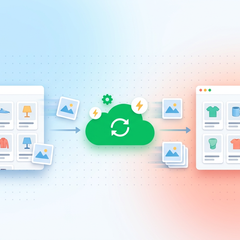
Как добавить товары из группы ВКонтакте в Одноклассники: парсинг ВК и выгрузка в раздел «Товары» или альбомы ОК. Без ручного копирования.
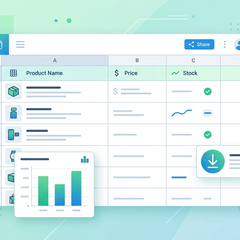
Как выгрузить товары с сайта в Excel: пошаговый разбор, какие данные попадут в таблицу, как обновлять цены автоматически
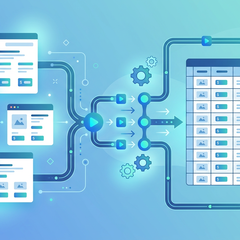
Парсинг сайтов простыми словами: что это, как работает парсер и зачем он нужен интернет-магазину и организатору СП
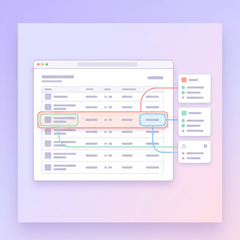
В CSS селекторах Q-Parser появились типы Таблица и Таблица (список): одна настройка собирает сразу набор характеристик из таблицы или повторяющегося блока на странице товара

Сайты периодически меняют дизайн и структуру страниц, поэтому правила парсинга приходится править. Разбираем, почему это нормально, как мы исправляем парсинг вручную и сколько это стоит
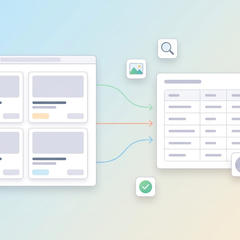
Парсер сайтов — это программа, которая собирает данные с сайтов автоматически. Зачем он интернет-магазину и организатору СП
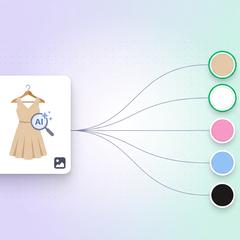
Способы определить цвет одежды и товара по фото: пипетка (HEX/RGB), вручную, AI по каталогу. Как проставить цвет сотням товаров для фильтров и выгрузки.
Кейс Q-Parser: AI находит в интернете цены товаров по названию и артикулу и проставляет их в поле «Цена». Готовый запрос и результат.